TruckRoute — Intelligent Fleet Solutions
Sistema desarrollado para
Tres Reyes · Aceitunas y Encurtidos
TruckRoute · Sistema Tres Reyes — Aceitunas y Encurtidos

TruckRoute · Tres Reyes

Guía de Inicio Rápido

Cómo usar TruckRoute en el día a día: configuración, carga de boletas, armado de viajes, inicio de la ruta y seguimiento desde el panel.

Antes de empezar
Tienen que estar cargados los repartidores y camiones en "Configuración" (paso 2), y tenés que tener a mano el PDF de boletas del día. Se entra desde el navegador, en la PC o el celular, sin instalar nada, con el email y la contraseña que te dio el administrador.
1

Iniciar sesión AdministradorRepartidor

Entrá a tres-reyes-logistica.page.gd e ingresá tu email y contraseña. El sistema te muestra solo lo que corresponde a tu rol. Si el administrador se olvida la contraseña, puede recuperarla con "¿Olvidaste tu contraseña?".

Pantalla de inicio de sesión de TruckRoute, con los campos de email y contraseña
2

Configurar repartidores y camiones Administrador

En "Configuración" das de alta, editás o eliminás repartidores (pestaña Repartidores) y camiones con su capacidad en kg (pestaña Camiones). Cada repartidor aparece como "Disponible" y pasa solo a "En viaje" mientras tiene un viaje confirmado o en curso.

Pantalla de Configuración con el listado de repartidores y su estado
3

Cargar las boletas del día Administrador

En "Boletas", elegí la fecha y arrastrá el PDF del día (o cargá una boleta a mano). El sistema extrae nombre, dirección y peso de cada una, les asigna la zona y las geolocaliza. Arriba ves cuántas boletas se cargaron, el peso total y cuántas se geolocalizaron. Si alguna quedó mal ubicada, la corregís con el lápiz o el pin de su tarjeta. Cuando están todas, pasá a "Viajes pendientes".

Pantalla de Boletas del día con las boletas cargadas, zona, peso total y geolocalización
4

Armar los viajes Administrador

En "Viajes pendientes" hay una hoja de ruta por zona, y cada zona se ve con su color en el mapa. La zona queda guardada ahí, sumando boletas, hasta que confirmás su salida. Para cada zona:

  • Elegí la fecha de salida, el camión, el repartidor y dónde termina el viaje (por ejemplo, "Depósito").
  • Tocá "Confirmar salida". En ese momento el sistema calcula el orden óptimo de las paradas con Google Maps. Si el peso supera la capacidad del camión, no te deja confirmar.
  • Si dos zonas vecinas salen con el mismo camión, tildalas y confirmalas juntas desde la barra de arriba: se unifican en un solo viaje con una sola ruta.
  • Con "Mover a…" pasás una boleta a otra zona, y con "Sacar" la mandás a "Boletas pospuestas".
Pantalla de Viajes pendientes con el mapa de zonas, la selección de camión, repartidor y destino
5

Reasignar boletas pospuestas Administrador

En "Boletas pospuestas" quedan las boletas que sacaste de un viaje antes de confirmarlo. Desde cada una podés agregarla a un viaje, devolverla a pendientes para que vuelva a su zona, o eliminarla.

Pantalla de Boletas pospuestas con las opciones Agregar a un viaje, A pendientes y Eliminar
6

Iniciar el viaje y navegar Repartidor

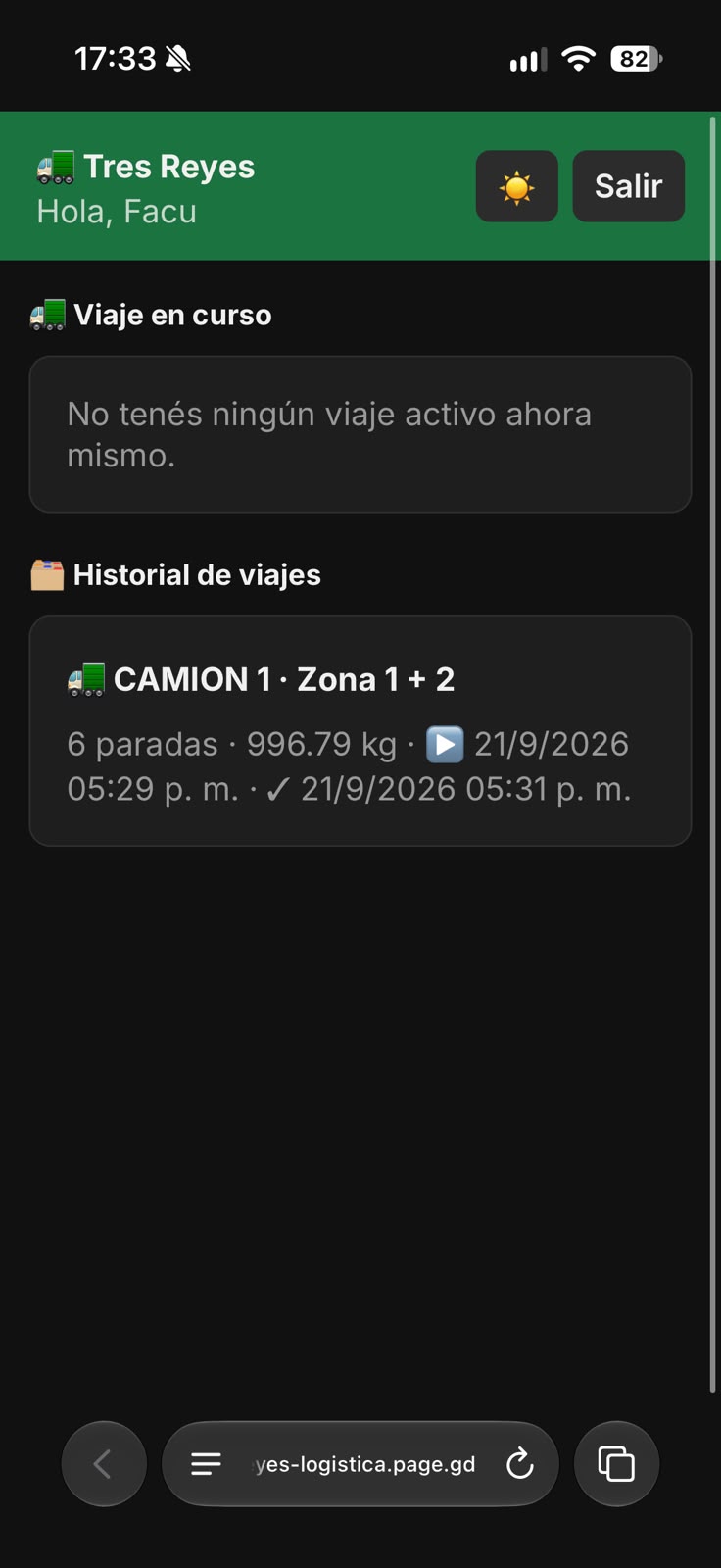
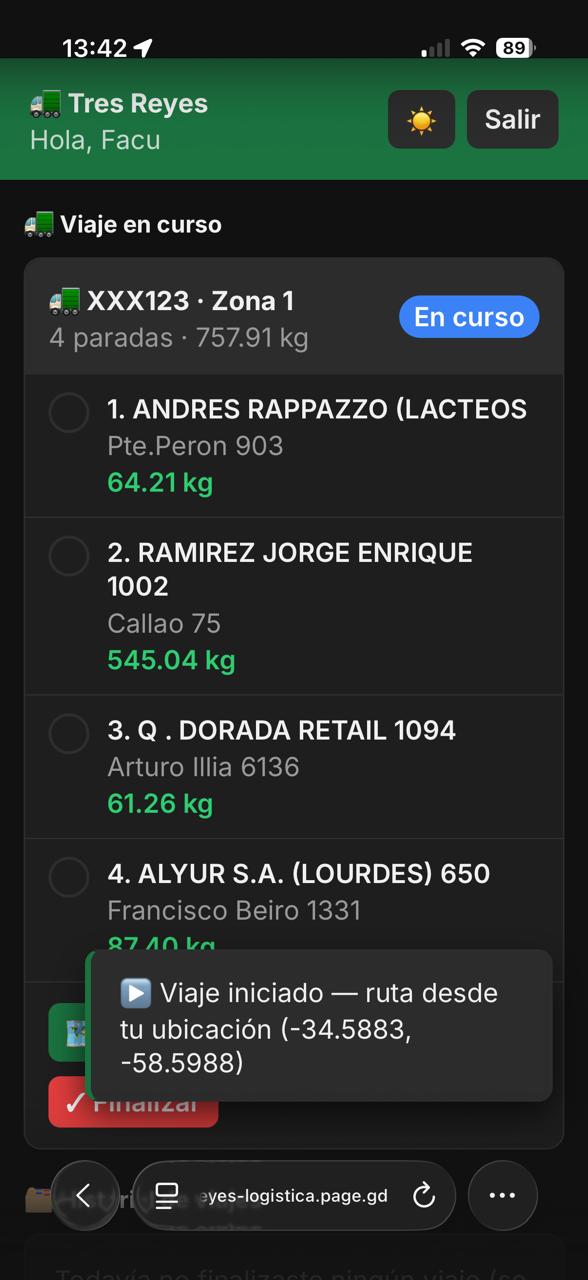
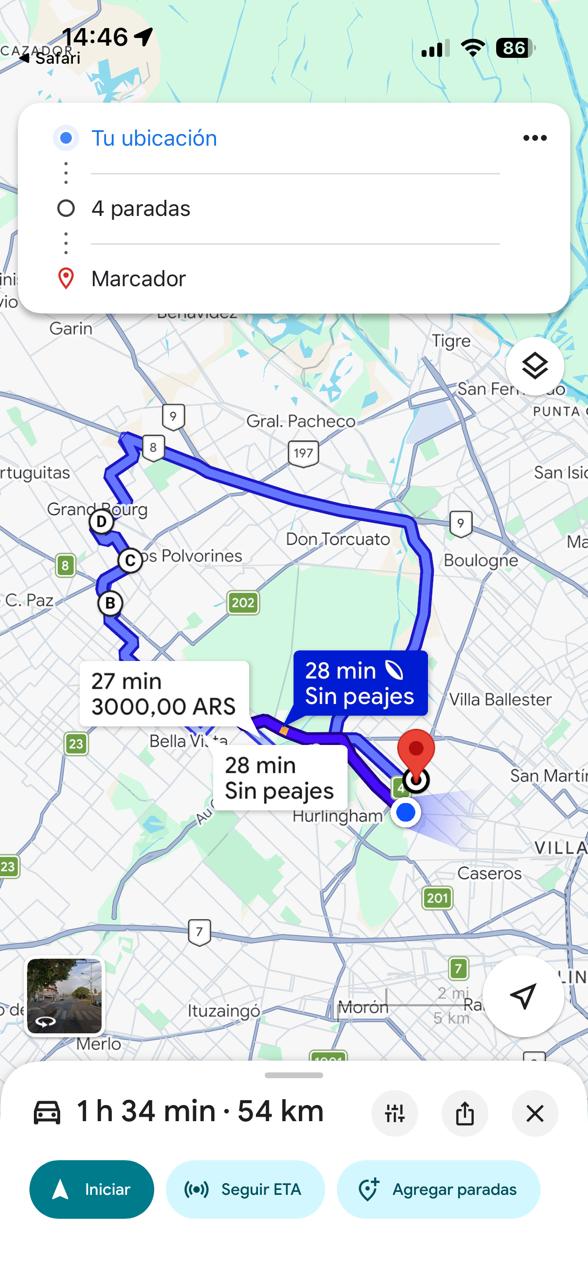
Desde tu hoja de ruta, tocá "Iniciar viaje". El sistema toma tu ubicación actual como punto de partida y te manda directo a Google Maps con todas las paradas ya cargadas en el orden óptimo, listo para navegar. Mientras dure el viaje, tu ubicación se envía al panel del administrador.

1. Estado inicial

Pantalla sin viajes activos

2. Viaje iniciado

Lista de paradas del viaje

3. Navegación

Ruta cargada en Google Maps
7

Seguir los viajes del día Administrador

En "Viajes del día" elegís la fecha y ves cada viaje con su camión, zona, repartidor, peso, cantidad de paradas y estado (confirmado, en curso o finalizado), con la hora de inicio y de fin.

Pantalla de Viajes del día con el estado, peso y horarios de cada viaje
8

Ver los camiones en el mapa Administrador

En "Tracking" ves en un mapa en vivo la fábrica, la posición de cada camión y sus paradas pendientes numeradas en el orden de la ruta. Cada viaje tiene su color, y las paradas desaparecen a medida que se entregan. Debajo del mapa, cada tarjeta muestra el repartidor, la zona, cuántas entregas lleva y la hora de la última actualización.

Pantalla de Tracking con dos viajes en ruta, sus paradas numeradas y la fábrica en el mapa
9

Revisar las alertas Administrador

En "Alertas" aparecen los desvíos de ruta, con los metros que se alejó el repartidor, y los viajes finalizados, siempre con el camión, el repartidor, la fecha y la hora.

Pantalla de Alertas con avisos de desvío de ruta y viajes finalizados
10

Consultar el histórico de viajes Administrador

En "Histórico de viajes" ves todos los viajes confirmados, en curso o finalizados, con la zona, el camión, el repartidor, la fecha, la hora de inicio y de fin, la cantidad de paradas y el peso. Desde ahí también podés eliminar un viaje.

Pantalla de Histórico de viajes con los viajes finalizados, camión, repartidor, fecha y horarios